QueryPad
QueryPad. Это среда для интерактивной работы с данными с помощью SQL-запросов прямо в веб-интерфейсе аналитической платформы.
Кому пригодится:
- Аналитикам. Исследование данных и подготовка для отчетности.
- Продуктовым менеджерам. Проверка продуктовых гипотез.
- Разработчикам. Тестирование и отладка SQL-кода.
Ключевые особенности:
- Стабильность и скорость. Вычисления происходят локально.
- Получение данных прямо в ходе выполнения запроса.
- Поддержка подсказок и линтера с автоисправлением.
- Возможность делиться запросами.
- Подробная детализация запросов.
- Выполнение нескольких запросов одновременно.
Быстрый старт
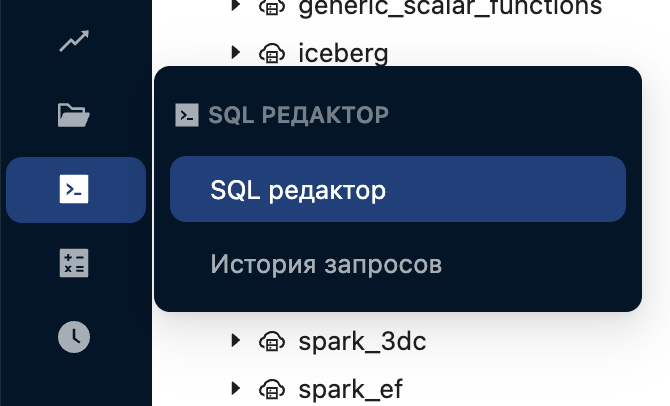
Откройте SQL-редактор
Найти вы его сможете в левой панели навигации Trisigma.
Выберите источник

Это необходимо, чтобы определить, к какому источнику данных будет обращаться ваш запрос.
- Источник. Конкретное подключение, где хранятся сами данные. Перечень доступных источников может отличаться у разных пользователей в зависимости от их роли и наличия определенных прав.
- Каталог. Это логическая группировка данных внутри БД. Если выбрать один каталог, а таблица находится в другом, то в ответе на запрос вы получите сообщение, что "данной таблицы не существует".
- Схема. Конкретное место для хранения определенных таблиц. Выбрав конкретную схему, вам не придется писать полный путь до таблицы. Достаточно будет лишь названия самой таблицы.
Выполните SQL-запрос
Напишите свой запрос и нажмите кнопку "запустить" или используйте сочетание клавиш Cmd+Enter.
Редактор поддерживает подсказки и линтер с автоисправлением. Они ускоряют написание кода и снижают количество ошибок.
Получение результата
После выполнения запроса, под редактором вы увидите таблицу с полученными данными. Таблицу можно скопировать вручную, с помощью выделения ячеек или экспортировать в CSV.
Сохраните запрос
Если вы хотите сохранить запрос, чтобы его использовать в дальнейшем или поделиться с коллегами, нажмите на кнопку "сохранить" в верхней панели редактора или используйте сочетание клавиш Cmd+S.
Работа с редактором
Табы
Нажмите на "+", чтобы создать новый запрос. Вы можете выполнять запросы в каждом табе параллельно. Во время выполнения запроса вы увидите соответствующую иконку в самом табе.
Новый таб по умолчанию сохраняется локально на вашем компьютере. Чтобы не потерять код и иметь возможность делиться ссылкой, сохраните его.

Линтер и подсказки
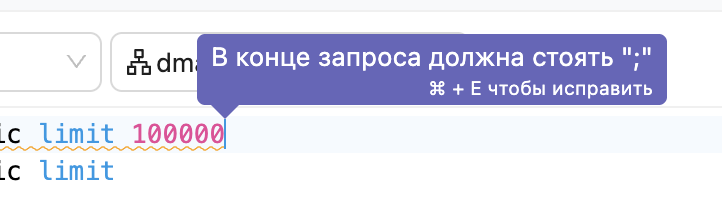
Инструмент поддерживает линтер, помогающий не допускать синтаксических ошибок в коде. Также в линтер встроено автоисправление для определенного типа ошибок. Нажмите Cmd+E, чтобы автоматически исправить код.
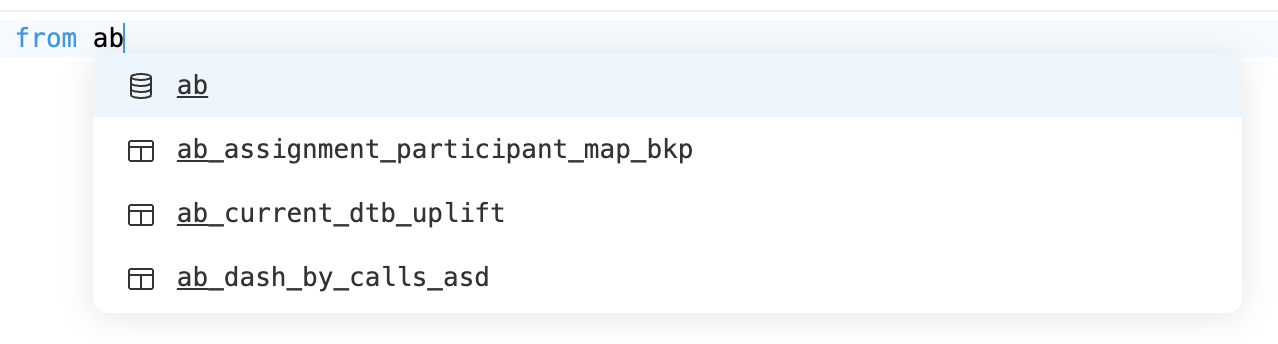
Для удобства и скорости вашей работы редактор поддерживает подсказки. В процессе написания кода вы можете наблюдать подсказки по коду и витринам. К примеру можно очень быстро написать полный путь к витрине, не вспоминая ее полное название.
Мультикурсор
Если вам необходимо отредактировать несколько участков кода одновременно, вы можете установить несколько курсоров на разные строки. Сделать это можно двумя способами:
Cmd+Click. Устанавливает несколько курсоров на те строки, на которые вы кликнули.Option+Click. Удобно для массового выделения множества строк. Удерживая клик, протяните курсор, выделив нужные строки.
Выполнение запроса
Ваш код может содержать как один запрос, так и несколько. В зависимости от потребности вы можете выполнять код как целиком, так и по отдельности.
Определить, какой запрос у вас выполнится, можно с помощью полоски слева от кода. Она выделяет ту часть кода, которая будет выполнена.

Один запрос
Если вы выполняете один запрос, поставьте курсор на строчку с выполняемым кодом и нажмите "запустить" или Cmd+Enter.
Выполнить все запросы сразу
Если вам нужно исполнить несколько запросов сразу с одним итоговым результатом, выделите весь код с помощью Cmd+A и нажмите "запустить" или Cmd+Enter.
Выполнение запроса в разных вкладках
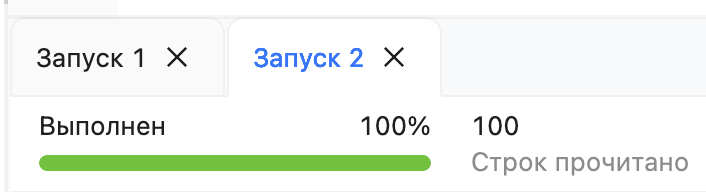
Если у вас несколько запросов, но вы хотите выполнить их по раздельности, чтобы, к примеру, сравнить результаты, используйте сочетание Cmd+\. В таком случае каждый новый запрос будет появляться в виде отдельной вкладке.
Работа с результатом запроса
Статусная панель

Отображает ход выполнения запроса. Состоит из:
- Прогресс-бар выполнения.
- Количество прочитанных строк в ходе выполнения запроса.
- Время выполнения запроса.
- Скорость чтения строк в секунду.
- Скорость загрузки данных.
Отображаемая информация в статусной панели может отличаться в зависимости от источника данных, к которому вы обращаетесь.
Если ваш код состоит из нескольких запросов, то кликнув на статусную панель, вы можете посмотреть на ход выполнения каждого из запросов отдельно.

Фильтрация и сортировка в таблице
Вы можете воспользоваться поиском, чтобы отфильтровать значения по текстовому содержимому.
Чтобы отсортировать значения в столбце, нажмите на заголовок.
Экспорт полученных данных
Вы можете экспортировать таблицу в формате CSV, нажав на кнопку рядом с поиском.
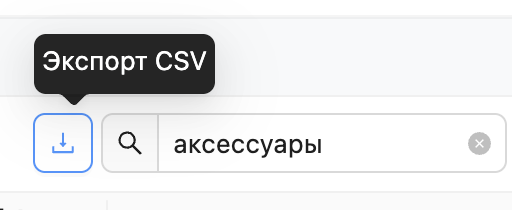
Помимо этого вы можете вручную скопировать данные из таблицы, выделив либо всю таблицу, либо конкретные ячейки.
Выделение столбцов и строк
Чтобы выделить целый столбец или строку, зажмите Cmd.
Выделение всей таблицы
Чтобы выделить всю таблицу целиком, нажмите на ячейку в левом верхнем углу.
Выделяются значения только на той странице, на которой вы находитесь.
Копирование значений
Чтобы скопировать значения нажмите Cmd+C или правую кнопку мыши.
Сохранение и шеринг запросов
Сохранить свой запрос
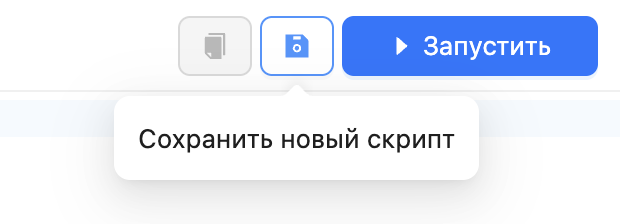
Чтобы сохранить новый запрос или изменения в существующем нажмите на кнопку "сохранить" или Cmd+S.
Сохранение чужого запроса себе
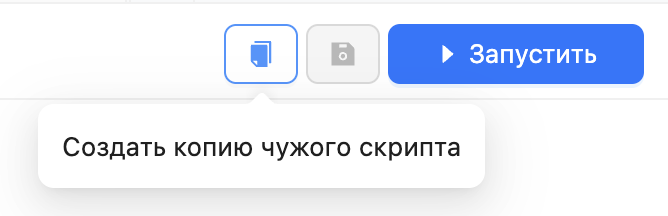
Если с вами поделились ссылкой на запрос и вы хотите сохранить его себе, нажмите на кнопку "создать копию". После этого вы сможете полноценно работать с кодом.
Поделиться своим запросом
Чтобы поделиться своим кодом, вам, в первую очередь, необходимо убедиться, что ваш код сохранен. А дальше достаточно скопировать ссылку в браузере и передать коллегам.
Раздел "Каталог"
Найти этот раздел можно в левой панели.
Для того, чтобы удобно ориентироваться в том, где какие витрины лежат и корректно строить свой запрос, у нас есть древовидная структура:
- Каталог.
- Схема.
- Таблица.
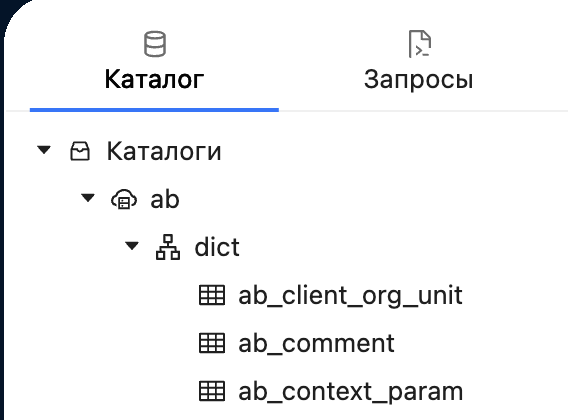
Имейте ввиду, что состав списка может отличаться в зависимости от выбранного подключения.
Раздел "Запросы"
Найти этот раздел можно в левой панели.
Здесь вы можете найти свои сохраненные запросы и те, которыми с вами делились коллеги. Они добавляются в список, когда вы открыли публичную ссылку.
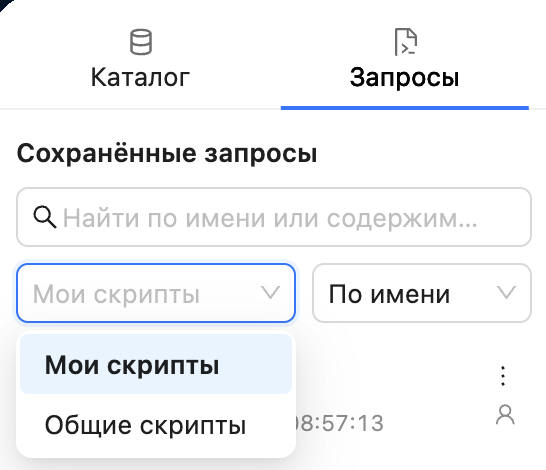
Переименование и удаление сохраненных запросов
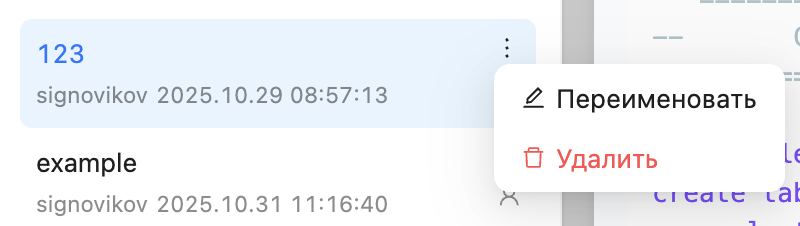
Чтобы переименовать или удалить свой сохраненный запрос, откройте раздел "запросы", выбрав в фильтре "мои скрипты" и наведитесь на троеточие в нужном скрипте, чтобы попасть в контекстное меню.