Командный режим (CLI)
Командный режим. это классический интерфейс командной строки для работы с репозиторием метрик. Идеально подходит для автоматизации, скриптов и CI/CD пайплайнов.
Структура команд
Все основные команды работы с репозиторием метрик находятся в группе sl (Semantic Layer):
trisigma sl <команда> [параметры]
Список доступных команд
trisigma sl --help
Основные команды:
validate. валидация репозиторияcompile. генерация SQL для источников или метрикlist-sources. список источниковlist-dimensions. список дименшеновlist-metrics. список метрикtask. создание ветки для задачиsave. сохранение изменений (commit)publish. публикация ветки (push + PR URL)status. статус рабочего процесса
Валидация репозитория
Проверяет структуру и содержимое файлов репозитория на соответствие правилам.
Базовая валидация
trisigma sl validate
Успешная валидация:
CLI покажет зеленое сообщение об успешной валидации.
При обнаружении ошибок:
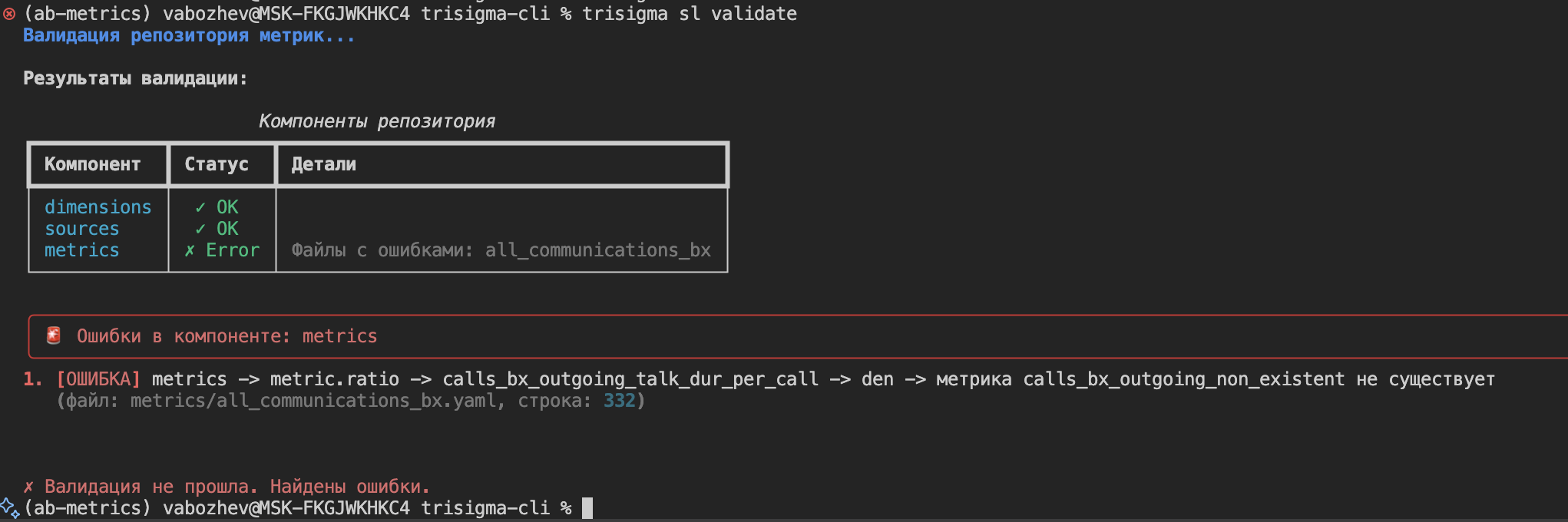
CLI покажет список ошибок с указанием файлов, строк и описанием каждой проблемы.
AI-объяснение ошибок
Получи AI-анализ ошибок валидации:
trisigma sl validate --ai-explain
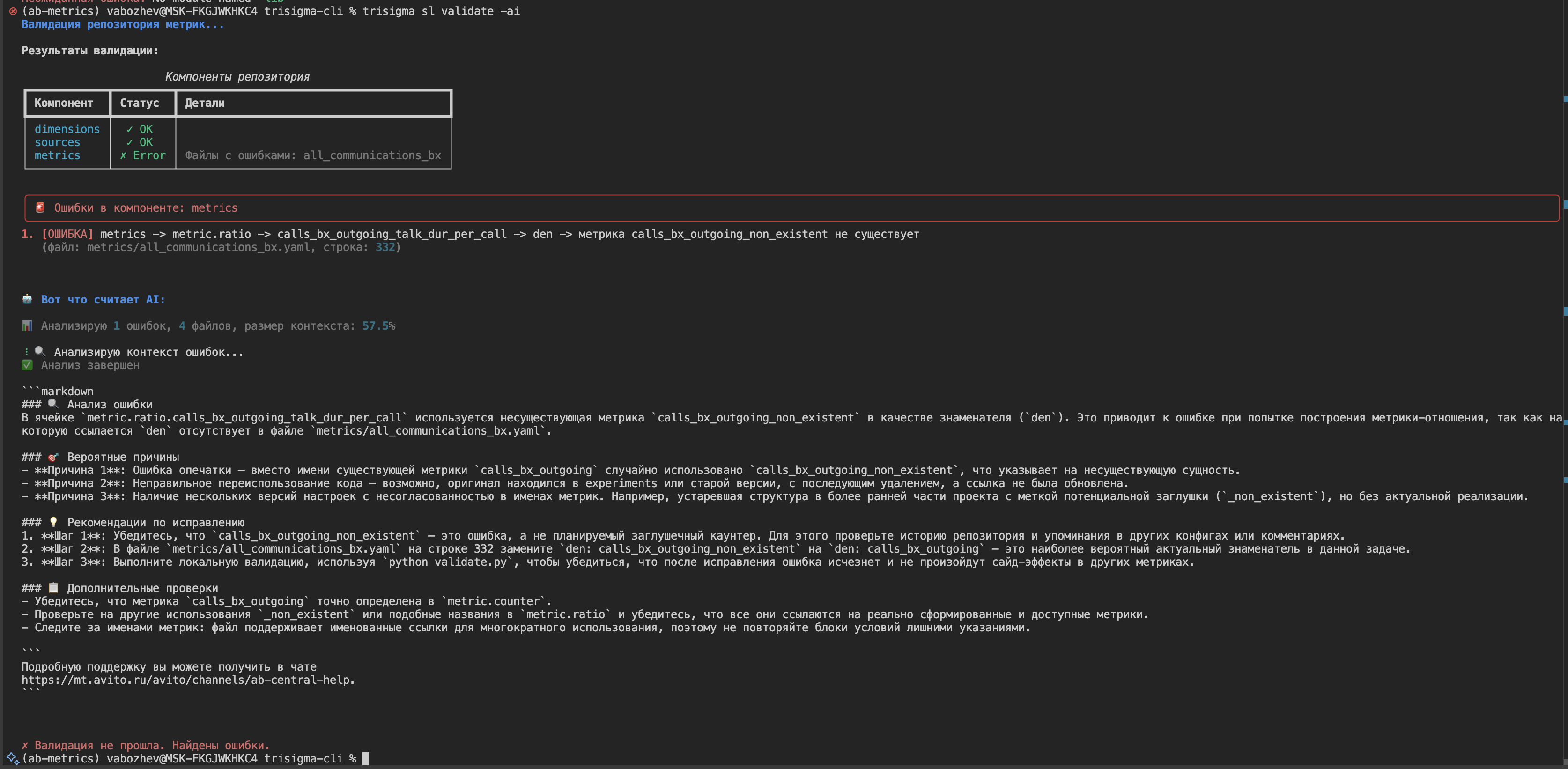
CLI отправит ошибки в LLM и получит подробное объяснение на русском: для каждой ошибки будет указана проблема, причина, решение и примеры кода для исправления.
Параметры
--ai-explain. получить AI-объяснение ошибок (требует настроенный LLM)
Компиляция SQL
Генерирует SQL-запросы для источников или метрик.
Компиляция источника
trisigma sl compile --source action_returned
Параметры:
| Параметр | Короткая форма | Описание | Обязательный |
|---|---|---|---|
--source | -s | Название источника | Да (или --metrics) |
--dimensions | -d | Дименшены через запятую | Нет |
--columns | -c | Колонки через запятую | Нет |
--first-date | Начальная дата YYYY-MM-DD | Нет | |
--last-date | Конечная дата YYYY-MM-DD | Нет | |
--granularity | -g | Гранулярность: day/week/month | Нет (по умолчанию day) |
--output | -o | Файл для сохранения SQL | Нет |
--watch | -w | Режим мониторинга изменений | Нет |
Пример с параметрами:
trisigma sl compile --source action_returned \
  --dimensions vertical,logical_category \
  --first-date 2025-01-01 \
  --last-date 2025-01-31 \
  --granularity day
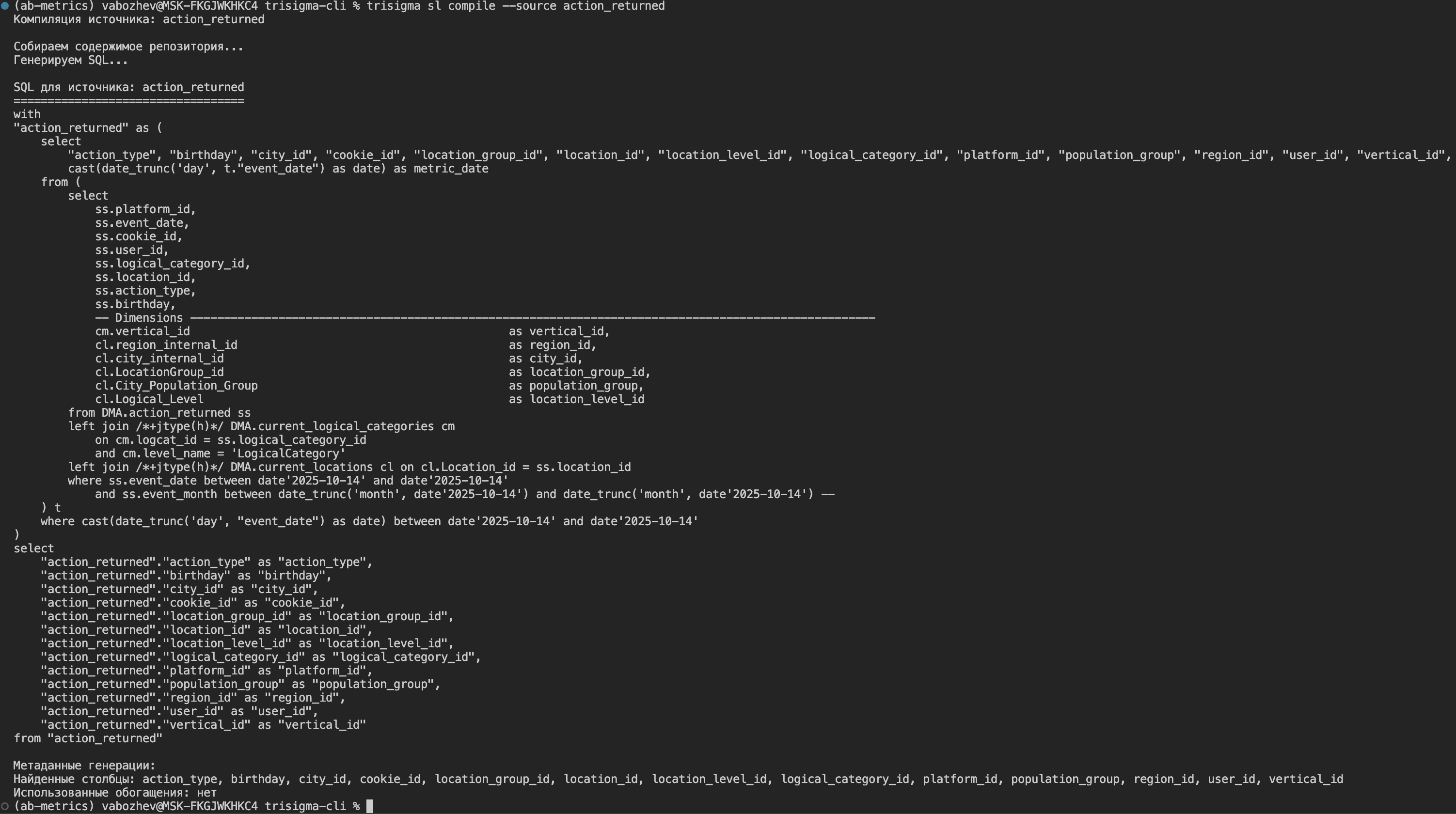
CLI покажет сгенерированный SQL-запрос с подсветкой синтаксиса и номерами строк. Ниже отображается таблица с метаданными генерации: найденные столбцы, использованные обогащения.
Компиляция метрик
trisigma sl compile --metrics revenue,sessions
Параметры:
| Параметр | Короткая форма | Описание | Обязательный |
|---|---|---|---|
--metrics | -m | Метрики через запятую | Да (или --source) |
| Остальные параметры аналогичны компиляции источника |
Пример:
trisigma sl compile \
  --metrics revenue,conversion_rate \
  --dimensions platform,country \
  --granularity week
Сохранение SQL в файл
trisigma sl compile --source action_returned --output generated_events.sql
CLI сохранит сгенерированный SQL в файл generated_events.sql и покажет сообщение об успешном сохранении.
Режим мониторинга (watch)
Автоматически перекомпилирует SQL при изменении файлов:
trisigma sl compile --source action_returned --watch
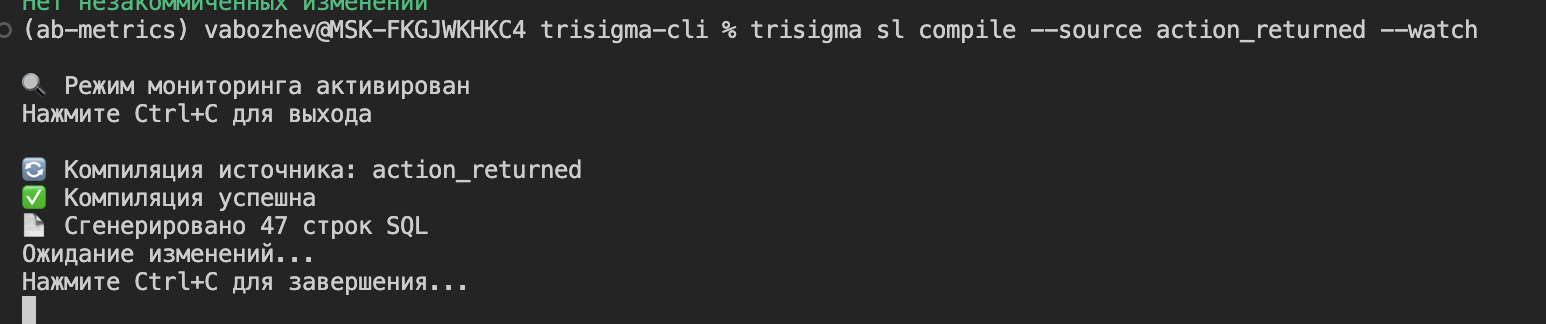
CLI будет отслеживать изменения в файлах репозитория и автоматически запускать компиляцию при каждом сохранении. Показывается статус компиляции, количество сгенерированных строк и название измененного файла.
!!! tip "Полезно для отладки" Режим watch очень удобен при разработке: редактируешь SQL-файл в редакторе, сохраняешь. CLI автоматически проверяет синтаксис и генерирует результат!
Остановка режима watch:
Нажми Ctrl+C для выхода из режима мониторинга.
Просмотр списков
Список источников
trisigma sl list-sources
CLI покажет таблицу всех источников с колонками: Название, Описание, Таблица. Внизу отображается общее количество источников.
Фильтрация:
# Поиск по названию
trisigma sl list-sources | grep user
Список дименшенов
trisigma sl list-dimensions
CLI покажет таблицу всех дименшенов с колонками: Название, Описание, Тип. Внизу отображается общее количество дименшенов.
Список метрик
trisigma sl list-metrics
CLI покажет таблицу всех метрик с колонками: Название, Описание, Тип, Источник. Внизу отображается общее количество метрик.
Git Workflow
CLI предоставляет удобные команды для работы с Git.
Статус рабочего процесса
trisigma sl status

CLI покажет текущую ветку и номер задачи, таблицу незакоммиченных изменений (статус и файл), а также историю последних коммитов с автором и датой.
Создание ветки для задачи
trisigma sl task AB-1234 "Добавление новой метрики"
Что происходит:
- CLI проверяет что нет незакоммиченных изменений
- Создает ветку
feature/AB-1234-dobavlenie-novoj-metrikiот master - Переключается на эту ветку
CLI покажет название созданной ветки и подсказку о следующих шагах.
Параметры:
| Параметр | Описание | Обязательный |
|---|---|---|
task_id | Номер задачи (например, AB-1234) | Да |
description | Описание задачи | Да |
Сохранение изменений
trisigma sl save -m "Добавил метрику revenue"
Что происходит:
- CLI добавляет все измененные файлы (кроме игнорируемых)
- Создает коммит с указанным сообщением
- Автоматически добавляет номер задачи из названия ветки
CLI покажет таблицу измененных файлов, хеш коммита, номер задачи и подсказку о публикации.
Параметры:
| Параметр | Короткая форма | Описание | Обязательный |
|---|---|---|---|
--message | -m | Сообщение коммита | Да |
--task | -t | Номер задачи (если не извлекается из ветки) | Нет |
Указание номера задачи вручную:
trisigma sl save -m "Описание" --task AB-5678
Публикация изменений
trisigma sl publish
Что происходит:
- CLI проверяет что нет незакоммиченных изменений
- Показывает сводку по ветке
- Запрашивает подтверждение
- Отправляет ветку на сервер
- Генерирует ссылку для создания Pull Request
- Предлагает открыть ссылку в браузере
CLI покажет таблицу со сводкой (количество измененных файлов, добавленных/удаленных строк), историю коммитов, запросит подтверждение и после публикации выведет ссылку для создания PR с возможностью открыть её в браузере.
Параметры:
| Параметр | Короткая форма | Описание | Обязательный |
|---|---|---|---|
--yes | -y | Пропустить подтверждение | Нет |
--no-open | Не открывать браузер | Нет |
Автоматическая публикация без подтверждения:
trisigma sl publish --yes --no-open
Управление CLI
Обновление токена авторизации
Если токен истек или нужно переавторизоваться:
trisigma login
Процесс аналогичен первоначальной авторизации: CLI откроет браузер для OAuth.
Обновление CLI
trisigma self-update
CLI проверит доступность новой версии и обновится автоматически, показывая прогресс обновления.
Просмотр конфигурации
trisigma config --show
CLI покажет все текущие настройки: путь к репозиторию, API URL, backend URL и токен (частично скрыт для безопасности).
Использование в скриптах
CLI возвращает код выхода:
0. успех1. ошибка
Пример скрипта:
#!/bin/bash

# Валидация перед коммитом
if trisigma sl validate; then
  echo "✓ Валидация прошла"
  trisigma sl save -m "Auto commit"
  trisigma sl publish --yes
else
  echo "✗ Валидация не прошла"
  exit 1
fi
Комбинирование с другими инструментами
С grep
trisigma sl list-sources | grep user
С watch (Unix утилита)
# Автоматически валидировать каждые 5 секунд
watch -n 5 trisigma sl validate
Сохранение вывода в файл
# Сохранить список источников
trisigma sl list-sources > sources.txt

# Сохранить результат валидации
trisigma sl validate > validation_result.txt 2>&1
Пайплайны
# Валидация и компиляция
trisigma sl validate && trisigma sl compile --source action_returned
Алиасы для частых команд
Добавь в ~/.zshrc или ~/.bashrc:
# Короткие алиасы для Trisigma CLI
alias tsv='trisigma sl validate'
alias tsc='trisigma sl compile'
alias tss='trisigma sl status'
alias tsl='trisigma'  # интерактивный режим
Теперь можно просто:
tsv              # вместо trisigma sl validate
tsc --source events  # вместо trisigma sl compile --source action_returned
Что дальше?
Изучи практические сценарии использования CLI: