Работа с Trisigma CLI
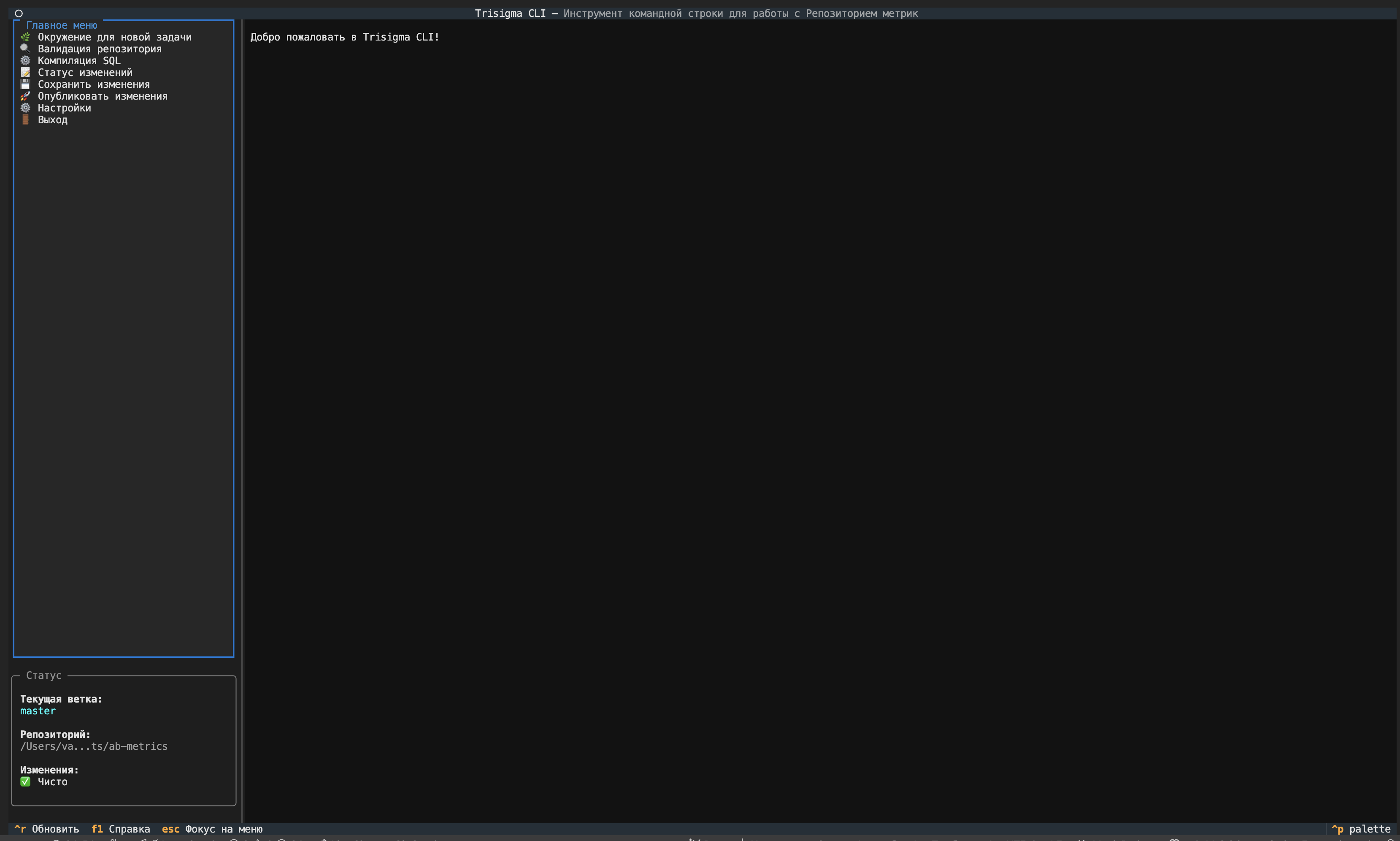
Этот раздел описывает практическую работу с Trisigma CLI в двух режимах: интерактивном (TUI) и командном (CLI).
Содержание раздела
- Интерактивный режим (TUI). графический интерфейс в терминале
- Командный режим (CLI). классические команды для скриптов и автоматизации
- Практические сценарии. реальные примеры использования
Два режима работы
Trisigma CLI поддерживает два способа взаимодействия:
Интерактивный режим (TUI)
Запускается без параметров:
trisigma
Для кого:
- Аналитики, работающие с метриками ежедневно
- Пользователи, которые предпочитают визуальный интерфейс
- Исследование репозитория и быстрая валидация
Возможности:
- Просмотр списков источников, дименшенов, метрик
- Валидация с визуальным отчетом
- Мониторинг изменений в реальном времени
- Git workflow с визуальными диалогами
- AI-объяснения ошибок прямо в интерфейсе
- Подсветка синтаксиса и progress bars
Подробнее об интерактивном режиме
Командный режим (CLI)
Запускается с указанием команды:
trisigma sl validate
trisigma sl compile --source events
trisigma sl list-sources
Для кого:
- DevOps и автоматизация CI/CD
- Скрипты и пакетная обработка
- Опытные пользователи командной строки
Возможности:
- 🤖 Автоматизация и скрипты
- Интеграция в CI/CD пайплайны
- Сохранение результатов в файлы
- ⚡ Быстрое выполнение конкретных задач
- Режим watch для автоматической перекомпиляции
Справка по командам
Для просмотра всех доступных команд:
trisigma --help
Для справки по конкретной команде:
trisigma sl validate --help
trisigma sl compile --help
Быстрый старт
Валидация репозитория
Интерактивный режим:
trisigma
# Выбери "Validate Repository" из меню
Командный режим:
trisigma sl validate
Генерация SQL
Интерактивный режим:
trisigma
# Выбери "Compile SQL" из меню
Командный режим:
trisigma sl compile --source events
Git Workflow
Интерактивный режим:
trisigma
# Выбери "Git Workflow" из меню
Командный режим:
trisigma sl task AB-1234 "Описание задачи"
trisigma sl save -m "Описание изменений"
trisigma sl publish
Какой режим выбрать?
Используй интерактивный режим когда:
- Исследуешь репозиторий метрик
- Нужно быстро проверить список источников или дименшенов
- Хочешь увидеть красивый отчет о валидации с AI-объяснениями
- Работаешь с Git и хочешь видеть визуальные диалоги
- Предпочитаешь меню и навигацию клавишами
Используй командный режим когда:
- Пишешь скрипты автоматизации
- Настраиваешь CI/CD пайплайн
- Нужно сохранить вывод в файл
- Выполняешь одну конкретную задачу
- Работаешь в режиме watch для автоматической перекомпиляции
Что дальше?
Выбери режим работы и переходи к подробному руководству:
Интерактивный режим | Командный режим | Практические сценарии