Интерактивный режим (TUI)
Интерактивный режим. это графический интерфейс в терминале (TUI) для удобной работы с репозиторием метрик.
Запуск интерактивного режима
Просто запусти команду без параметров:
trisigma
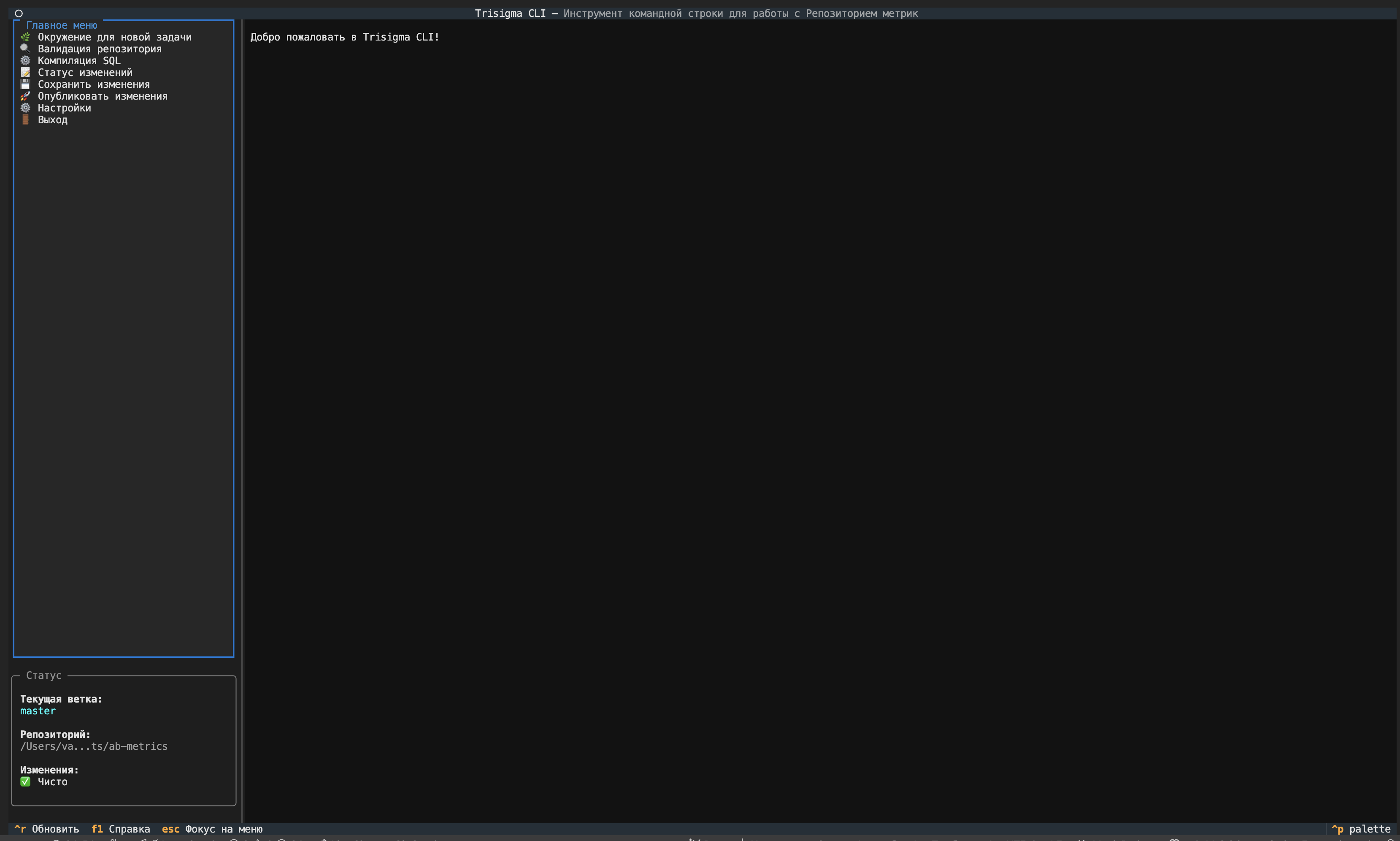
Откроется терминальный UI с главным меню.
Навигация
Клавиши управления
| Клавиша | Действие |
|---|---|
↑ ↓ | Перемещение по элементам меню |
Enter | Выбрать элемент |
Tab | Переключение между панелями |
Esc | Вернуться назад / закрыть диалог |
Ctrl+C или q | Выход из приложения |
A | AI-объяснение (на экране с ошибками) |
? | Показать справку |
Мышь
TUI поддерживает мышь. можно кликать по элементам меню и кнопкам!
Основные функции
1. Валидация репозитория (Validate Repository)
Проверяет структуру и содержимое репозитория на соответствие правилам.
Как использовать:
- Выбери
Validate Repositoryв главном меню - Дождись завершения валидации
- Посмотри результаты:
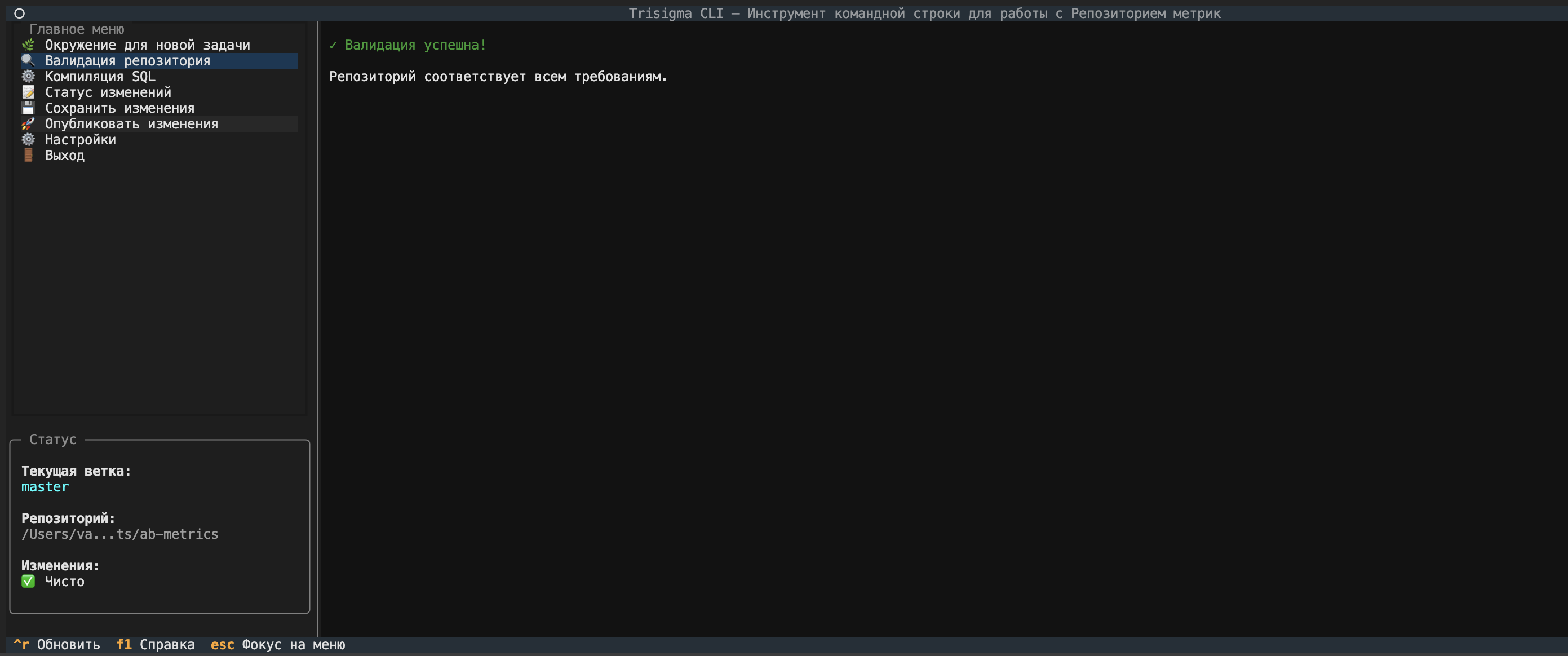
- Успешная валидация. зеленое сообщение
- ❌ Ошибки валидации. список ошибок с файлами и строками
Если есть ошибки:
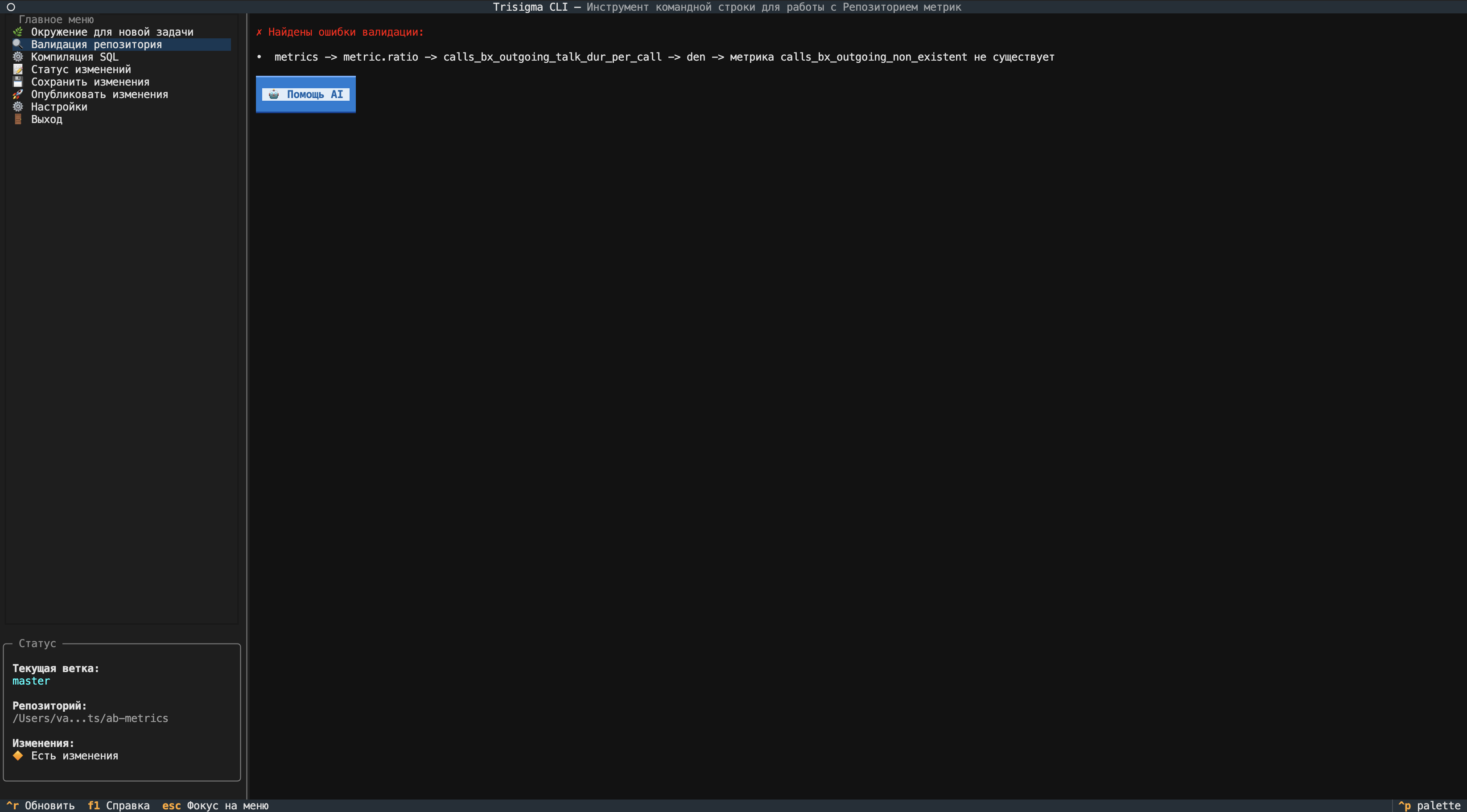
TUI покажет список ошибок с указанием файлов и строк. В нижней части отображается подсказка: нажми 'A' для AI-объяснения или 'Esc' для возврата в меню.
AI-объяснение ошибок:
Нажми A для получения AI-анализа ошибок.
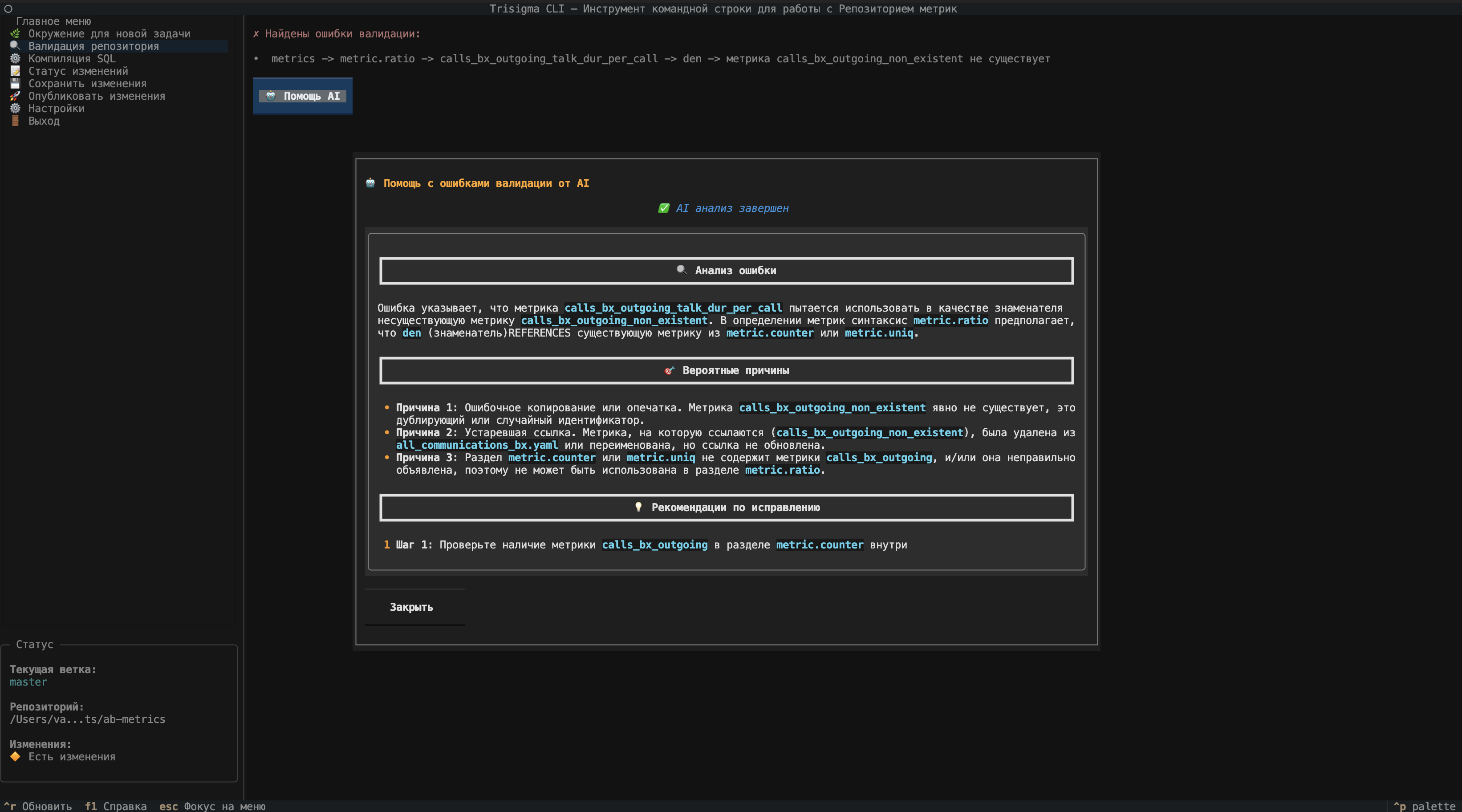
CLI покажет модальное окно с подробным анализом: для каждой ошибки будет указана проблема, причина, решение и примеры кода для исправления. Статистика контекста отображается вверху.
2. Компиляция SQL (Compile SQL)
Генерирует SQL-запросы для источников или метрик.
Как использовать:
- Выбери
Compile SQLв главном меню - Выбери тип компиляции:
Source. компиляция источникаMetrics. компиляция метрик
- Заполни параметры в диалоговом окне:
- Название источника/метрик
- Дименшены (опционально)
- Даты (опционально)
- Гранулярность (day/week/month)
- Нажми
Compile
Результат:
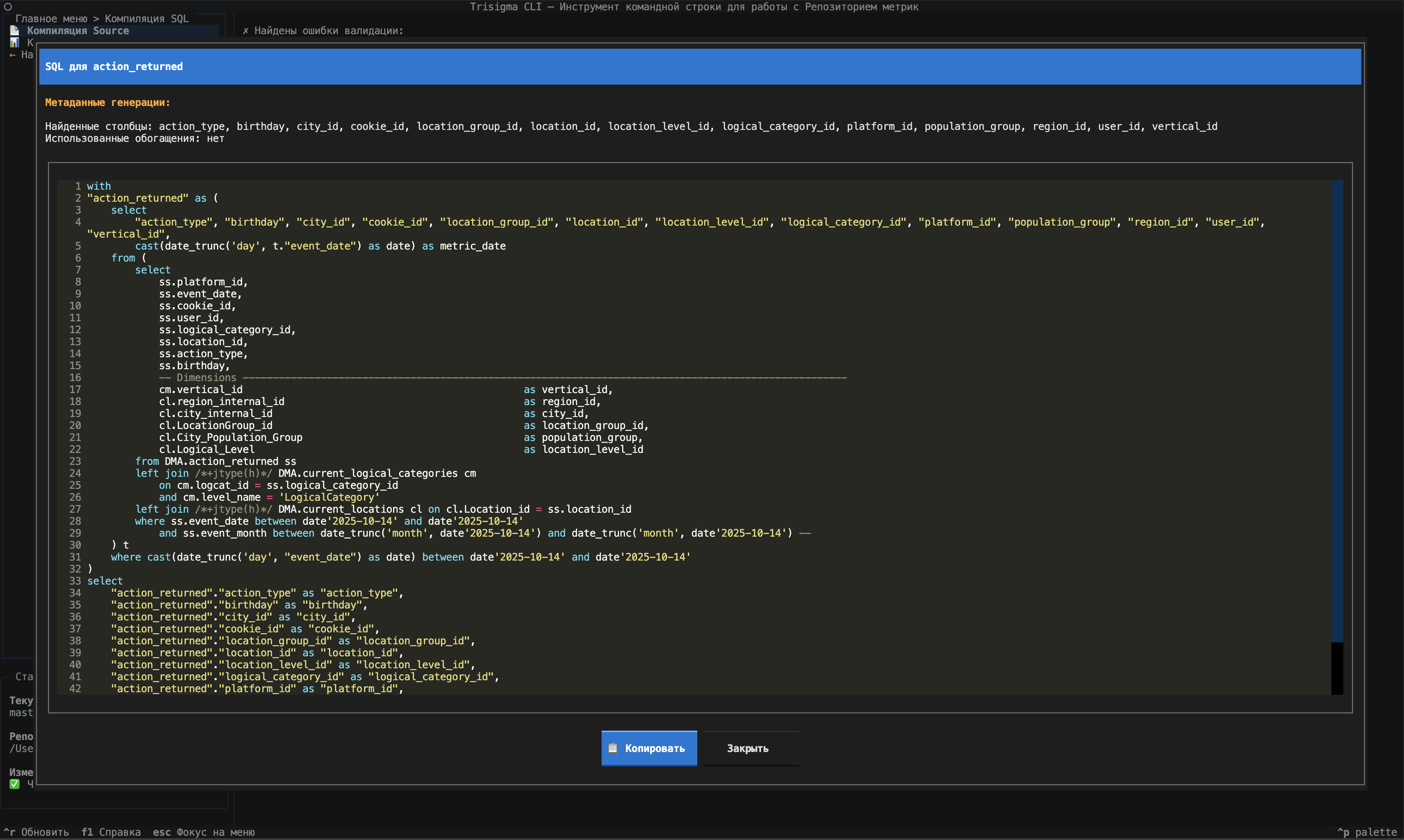
CLI покажет сгенерированный SQL с подсветкой синтаксиса и номерами строк. Ниже отображается таблица с метаданными: найденные столбцы, использованные обогащения. Доступны действия: [S] Сохранить в файл, [C] Копировать, [Esc] Закрыть.
3. Просмотр списков
List Sources (Список источников)
TUI покажет таблицу всех доступных источников с колонками: Название, Описание, Таблица. Внизу отображается общее количество источников.
List Dimensions (Список дименшенов)
TUI покажет таблицу всех доступных дименшенов с колонками: Название, Описание, Тип. Внизу отображается общее количество дименшенов.
List Metrics (Список метрик)
TUI покажет таблицу всех доступных метрик с колонками: Название, Описание, Тип, Источник. Внизу отображается общее количество метрик.
4. Git Workflow
Управление Git-процессом прямо из интерфейса.
Как использовать:
- Выбери
Git Workflowв главном меню - Выбери действие:
Show Status. показать статус рабочего процессаCreate Task Branch. создать ветку для задачиSave Changes. сохранить изменения (commit)Publish Branch. опубликовать ветку (push + PR URL)
Show Status (Статус)

TUI покажет текущую ветку и номер задачи, таблицу незакоммиченных изменений (статус и файл), а также историю последних коммитов с автором и датой.
Create Task Branch (Создание ветки)
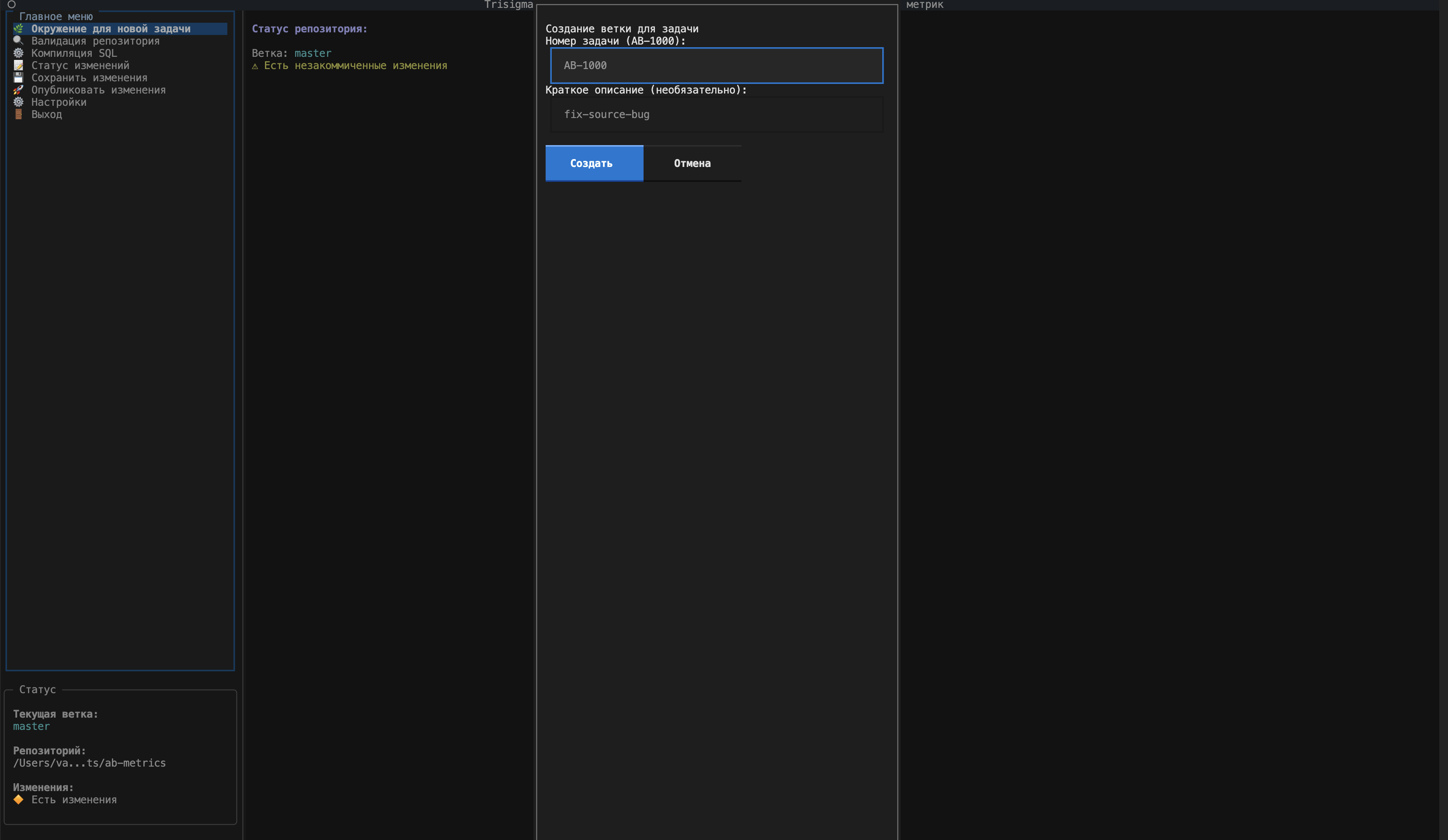
TUI покажет диалог с двумя полями: номер задачи (например, AB-1234) и описание. Внизу отображается предпросмотр названия создаваемой ветки. После создания CLI проверит отсутствие незакоммиченных изменений, создаст ветку от master и переключится на неё.
Save Changes (Сохранение изменений)
TUI покажет диалог с таблицей измененных файлов, полем для ввода сообщения коммита и чекбоксом "Автоматически добавить номер задачи из ветки".
Publish Branch (Публикация)
TUI покажет диалог со сводкой по ветке: количество измененных файлов, добавленных и удаленных строк, список коммитов. После подтверждения ветка будет опубликована и CLI покажет ссылку для создания Pull Request с возможностью открыть её в браузере или скопировать.
5. Настройки (Settings)
Управление конфигурацией CLI.
Как использовать:
- Выбери
Settingsв главном меню - Просмотри текущую конфигурацию
- При необходимости измени настройки:
- Repository Path. путь к репозиторию метрик
- API URL. адрес Trisigma API
- LLM Provider URL. адрес LLM провайдера (опционально)
- LLM Token. токен для LLM (опционально)
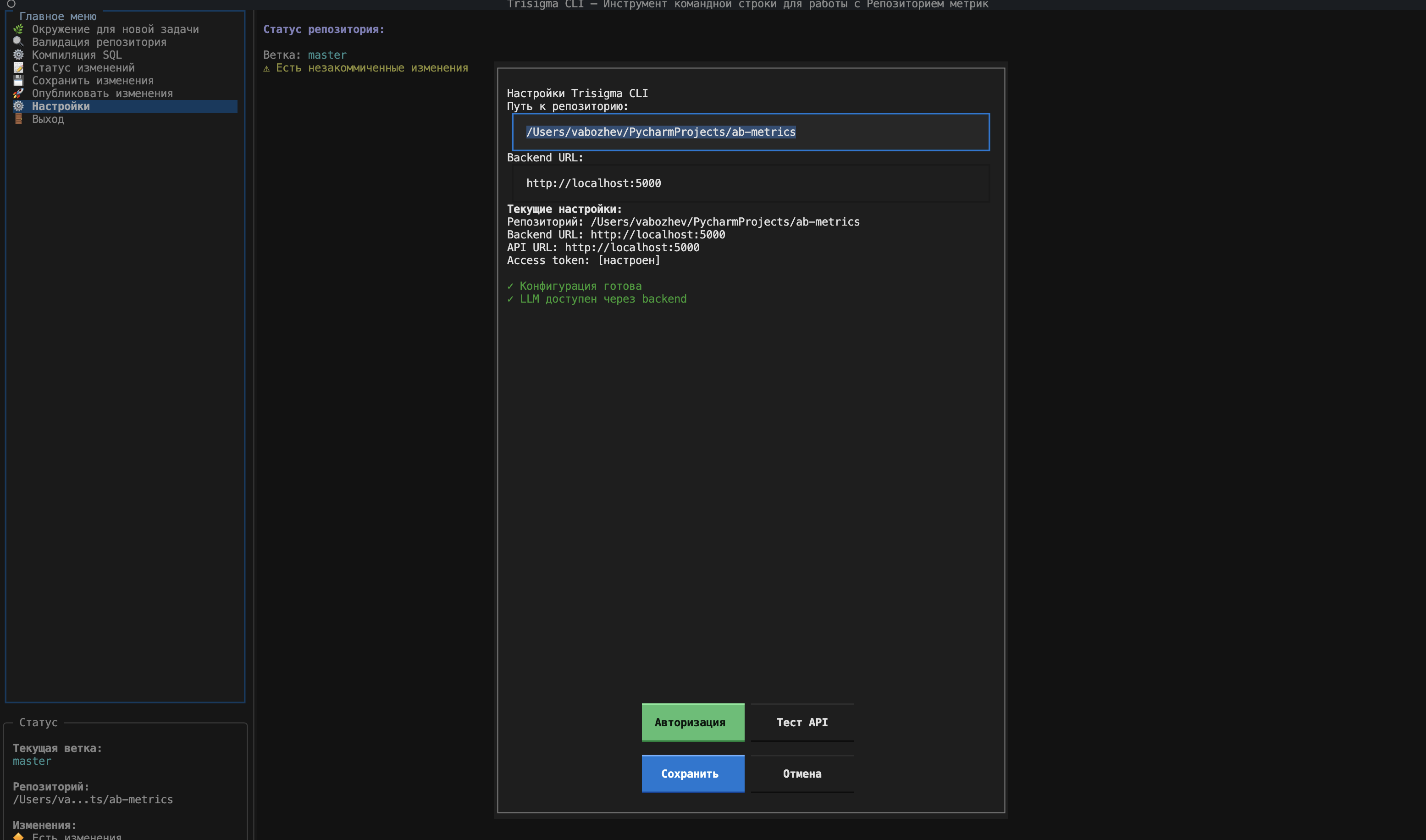
TUI покажет диалог с полями для всех настроек CLI: путь к репозиторию, API URL, LLM Provider URL (опционально) и LLM Token (опционально, скрыт точками). Доступны кнопки: Test Connection (проверить подключение), Save (сохранить), Cancel (отмена).
Проверка подключения LLM:
Кнопка Test Connection проверяет доступность LLM провайдера и показывает список доступных моделей.
Мониторинг изменений в реальном времени
TUI автоматически отслеживает изменения в файлах репозитория.
Как это работает:
- TUI запускает мониторинг файлов при старте
- При изменении любого файла в репозитории:
- TUI показывает уведомление
- Кеш автоматически инвалидируется
- Данные перечитываются при следующем обращении
Индикатор мониторинга:
В нижней части экрана отображается индикатор мониторинга с информацией о последнем изменённом файле и времени.
Уведомление об изменении:
При изменении файла TUI покажет уведомление с названием файла и предложением запустить валидацию.
Преимущества интерактивного режима
Удобная навигация. не нужно запоминать команды Визуальная обратная связь. progress bars, подсветка, форматирование AI-помощник. объяснения ошибок прямо в интерфейсе Git-интеграция. визуальные диалоги для работы с Git Мониторинг файлов. автоматическое обнаружение изменений Работа с мышью. можно кликать по элементам
Горячие клавиши (полный список)
| Клавиша | Действие |
|---|---|
↑ ↓ | Навигация по меню |
Enter | Выбрать / подтвердить |
Esc | Назад / закрыть |
Tab | Переключение панелей |
Ctrl+C | Выход |
q | Выход (в некоторых экранах) |
A | AI-объяснение ошибок |
S | Сохранить в файл |
C | Копировать в буфер обмена |
O | Открыть в браузере |
? | Справка |
Что дальше?
Попробуй интерактивный режим прямо сейчас:
trisigma
Или изучи командный режим для автоматизации: