Настройка метрик
В Trisigma управление метриками происходит через Git-репозиторий. Это позволяет версионировать изменения, проводить ревью кода, гарантировать точность расчетов и использовать единый источник правды для всей компании.
Подготовка к работе
Если вы впервые настраиваете метрики:
-
Получите доступ к репозиторию конфигураций. Возможны два варианта:
-
Репозиторий заводит Trisigma на GitHub. Передайте Trisigma электронные адреса, на которые зарегистрированы GitHub-аккаунты участников - команда Trisigma создаёт репозиторий и отправляет приглашения на эти адреса.
-
Репозиторий вы заводите у себя в GitLab. Разворачиваете его из архива, который передаёт Trisigma. Чтобы бот Trisigma мог читать конфиги и работать с MR, передайте команде Trisigma реквизиты подключения и токен с нужными правами.
Реквизиты подключения:
Параметр Что это hostадрес вашего GitLab project_nameпуть до проекта в GitLab repository_nameпоследний сегмент пути project_idчисловой ID проекта в GitLab default_branchосновная ветка, в которую сливаются MR. Обычно main, но бываетmaster- уточните у админа GitLabproject_tokenpersonal access token с правами ниже Пример:
host: https://gitlab.digital.company.com
project_name: product-analytics/trisigma/ab-test-metrics
repository_name: ab-test-metrics
project_id: 4540
default_branch: main
project_token: <YOUR_PROJECT_TOKEN>
Права токена: доступ к API, чтение и запись репозитория. Конкретно бот использует следующие методы GitLab API:
Что бот делает Используемые методы Видит открытые MR List project merge requests Забирает конфиги из default-ветки для синка в Trisigma и из MR для валидации List repository tree, Get file from repository Читает команды run testиrun mergeв комментариях к MRList MR notes Публикует в MR сообщения об ошибках в конфигах Create MR note, Delete MR note, Post comment to commit Запускает валидацию и сливает MR по команде Merge a merge request, Get single repository branch, Create a commit with multiple files and actions Реквизиты и токен получите у коллег, которые администрируют GitLab в вашей компании. Передайте их команде Trisigma в общем чате - она подключит бота к репозиторию.
-
-
Склонируйте репозиторий командой
git clone. URL репозитория зависит от сценария:- Если репозиторий на стороне Trisigma - URL придёт в письме с приглашением на GitHub.
- Если репозиторий на вашей стороне - используйте URL из поля
url репозитория, который вы указывали при подключении.
Концепция семантического слоя
Семантический слой - это абстракция над сырыми данными в DWH. Вместо того чтобы писать SQL-запрос под каждый отчёт, вы описываете бизнес-логику один раз в связке Source + Metric:
- Source - SQL-запрос, который готовит плоскую таблицу с событиями и привязывает их к идентификаторам пользователей.
- Metric - правило агрегации (сумма, количество уникальных, соотношение), которое применяют к источнику.
Однажды описанные метрики можно переиспользовать в любых экспериментах без повторного написания кода. Если нужна новая метрика - добавьте новый SQL-источник и опишите формулу в YAML. Существующие метрики при этом не меняются.
Цикл работы с конфигурациями
Для шагов ниже нужно базовое знание Git: клонирование репозитория, создание веток, коммиты, пуш и открытие Merge Request в GitLab или GitHub.
Конфигурации метрик лежат в Git-репозитории. Бот Trisigma следит за репозиторием и подхватывает изменения после слияния в основную ветку.
Не коммитьте напрямую в default-ветку и не правьте файлы через веб-UI GitLab/GitHub в обход веток. Бот Trisigma подхватывает изменения только после команд run test и run merge в комментариях к MR. Если обойти этот флоу, правки уйдут в репозиторий, но не доедут до Trisigma - конфигурация в Trisigma и репозиторий разъедутся, а команда Trisigma об этом не узнает.
Цикл одной правки выглядит так:
-
Клонируем репозиторий. URL приходит в письме с приглашением на GitHub (если репозиторий заводила Trisigma) или указан в данных подключения (если репозиторий у вас в GitLab).
-
Пишем SQL. Источники лежат в папке
sources/sql/. Trisigma ожидает SQL на диалекте Trino (ANSI SQL, совместимый с PostgreSQL). Если вы привыкли писать на ClickHouse SQL, ниже - основные отличия:Операция ClickHouse Trino Привести к дате toDate(col)CAST(col AS date)Уникальные значения uniq(col)COUNT(DISTINCT col)Условный счётчик countIf(condition)COUNT(*) FILTER (WHERE condition)Проверка на NULL isNull(col)col IS NULLТекущая дата today()current_dateПодробнее о диалекте: SQL language - Trino Documentation.
-
Описываем YAML. В
sources/sources.yamlрегистрируем источник, вmetrics/<name>.yaml- формулу метрики. -
Запрашиваем валидацию. Открываем Merge Request, в комментарии пишем:
run testБот ставит проверку в очередь и присылает ответ в комментариях к MR. Проверка занимает до 15 минут.
-
Правим, пока не получим ОК. Если бот вернул ошибки - исправляем, коммитим, пушим, заново пишем
run test. Повторяем, пока не придёт сообщение об успешной валидации. -
Мерджим после Approve. Просим коллегу поставить Approve - без него бот не сольёт MR. После Approve пишем в комментарии:
run mergeБот применяет изменения. В течение 15 минут метрика появляется в интерфейсе Trisigma в разделе Метрики при создании эксперимента.
Если этого не произошло - напишите в поддержку Trisigma, мы проверим причину и поможем доставить метрики.
Чтобы добавить новый показатель позже, идите тем же путём: создайте SQL-запрос для новых данных, зарегистрируйте его в sources.yaml и опишите формулу в YAML-файле метрик. Существующие метрики при этом не меняются.
Кейс для примера интеграции (Заведение метрик)
Ниже - описание метрик для кейса с кнопкой. Формулы и SQL-запросы в вашем репозитории будут зависеть от структуры вашего DWH.
На предыдущем шаге Подключение данных Trisigma получила доступ к таблице событий в ClickHouse - той, где хранятся клики по кнопке «Добавить в корзину». Она выглядит так:
| user_id | event_type | button_color | timestamp |
|---|---|---|---|
| 1001 | button_click | blue | 2024-03-01 10:02:31 |
| 1002 | button_click | grey | 2024-03-01 10:05:14 |
| 1003 | button_click | blue | 2024-03-01 10:07:45 |
| ... | ... | ... | ... |
На основе этой таблицы аналитики описывают источник и метрику в Git-репозитории.
Шаг 1. Подготовка источников (Sources)
В папке sources/sql/ создаём файл button_clicks.sql:
-- sources/sql/button_clicks.sql
SELECT user_id, timestamp
FROM dwh.events
WHERE event_type = 'button_click'
AND timestamp BETWEEN :first_date AND :last_date
Это SQL-источник: запрос, который вернёт user_id и время каждого клика по кнопке за период эксперимента. Имя файла button_clicks ссылается из двух мест:
- Из
sources.yaml, в полеsql: button_clicks- так платформа знает, какой SQL-файл загрузить. - Из
metrics.yaml, в полеcounter: button_clicks_source- так метрика ссылается на источник.
dwh.events в примере - условный путь. Запросы из Trisigma идут через движок Trino, поэтому реальное имя таблицы будет в формате <catalog>.<schema>.<table> и отличается от того, как вы привыкли обращаться к этой таблице напрямую в DWH. Точный путь даст команда Trisigma после настройки коннектора на шаге Подключение данных.
:first_date и :last_dateЭто обязательные плейсхолдеры. При расчёте эксперимента платформа подставляет в них даты начала и окончания теста. Так СУБД фильтрует данные эффективно, не вычитывая историю за несколько лет.
Используйте snake_case, называйте источник по событию или сущности, которую он описывает (page_views, orders, user_sessions). Избегайте общих названий вроде data или events - когда источников станет много, это усложнит навигацию.
Дальше регистрируем источник в sources/sources.yaml:
# sources/sources.yaml
button_clicks_source:
  # Название SQL-файла в папке sources/sql/
  sql: button_clicks
  # Маппинг: колонка user_id из SQL становится участником типа user_id
  participant: { user_id: user_id }
  # Колонка timestamp используется как дата события для расчётов
  dtm: timestamp
  # Ссылка на файл с формулами метрик
  metric_configs: [button_metrics]
Этот файл описывает платформе, что именно содержит результат SQL-запроса: какая колонка - идентификатор участника, какая - дата события, и в каком файле описаны формулы метрик. Источник зарегистрирован: платформа знает, откуда брать данные и к какому участнику их привязывать.
Шаг 2. Описание формул (Metrics)
В папке metrics/ создаём файл button_metrics.yaml:
# metrics/button_metrics.yaml
metric.uniq:
  # Количество уникальных пользователей, кликнувших по кнопке
  # users_clicked - название метрики, под которым она появится в интерфейсе Trisigma
  users_clicked:
    # Ссылка на источник из sources.yaml
    counter: button_clicks_source
    # Что именно считаем уникальным (тип участника из sources.yaml)
    key: user_id
metric.uniq - тип агрегации, считающий количество уникальных значений. users_clicked - имя метрики, под которым она появится в интерфейсе Trisigma. counter: button_clicks_source ссылается на источник, зарегистрированный на шаге 1, а key: user_id указывает, что считаем уникальных пользователей.
Имя файла button_metrics ссылается из sources.yaml, где указано metric_configs: [button_metrics].
Шаг 3. Применение изменений
Когда файлы готовы, открываем Merge Request и в комментарии пишем:
run test
Бот ставит проверку в очередь:
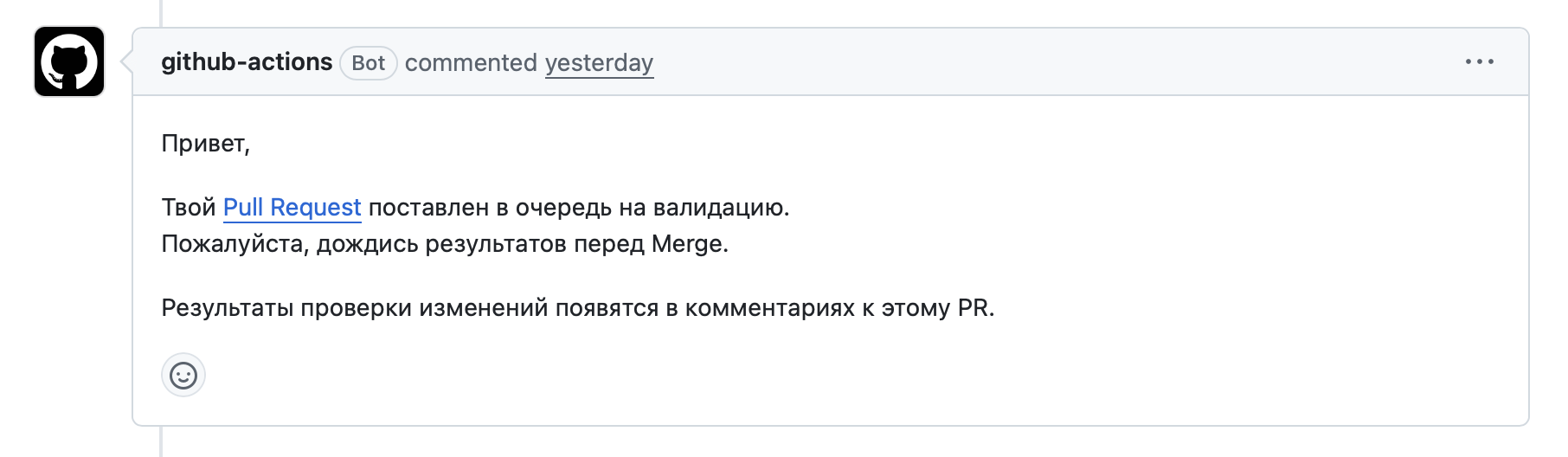
Ждём до 15 минут. Если проверка проходит, бот возвращается с подтверждением:
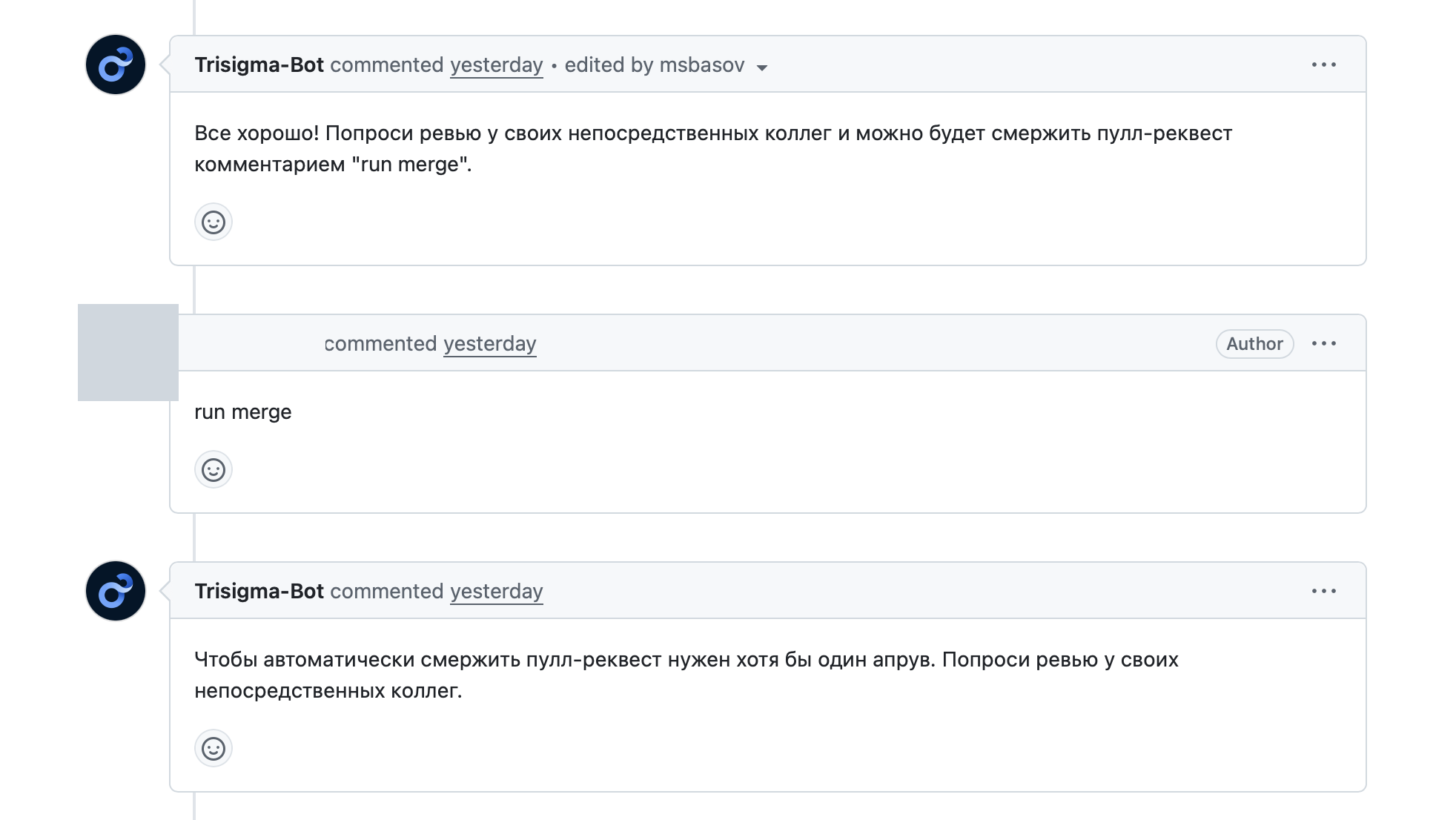
Если бот вернул ошибки - правим, коммитим, пушим, заново пишем run test. Повторяем, пока не придёт сообщение об успехе.
Просим коллегу-аналитика поставить Approve - важно, чтобы SQL-запросы проверяли коллеги, которые знают данные. После Approve в комментарии пишем:
run merge
Бот применяет изменения. Метрика users_clicked появляется в интерфейсе Trisigma при создании эксперимента.
Следующий шаг - Создание эксперимента.